虛擬磁盤驅(qū)動程序 ImDik Virtual Dik Driver 2010 綠色漢化中文版

按這里檢視圖片
1. 創(chuàng)建一個新的映像檔案。
2. 將該映像檔案掛載到特定的虛擬硬盤上。再來就是考慮如何在系統(tǒng)開關(guān)機時自動回存的功能了。
既然 ImDisk 可以將映像檔案掛載到虛擬硬盤上,所以只要在系統(tǒng)開機時執(zhí)行掛載的指令即可。
但 ImDisk (至目前版本, 1.4.1)并沒有提供如何將虛擬硬盤內(nèi)變更后的資料寫回至映像檔,所以就必須找一個具有“磁盤復制 (disk clone)”功能的工具程式,來達成寫回實體硬盤映像檔的功能。這邊目前我是采用同一作者撰寫超小巧的工具程式-rawcopy,來完成這一功能。(也可以使用如 dd for windows 工具)
將上述掛載與寫回作成批次指令 (batch file),然后在系統(tǒng)開關(guān)機時自動執(zhí)行批次指令。
2. 將 ImDisk 服務設定為自動啟動。
[控制臺]→[系統(tǒng)管理工具]→[服務],找到 [Helper service for ImDisk Virtual Disk Driver],并將其啟動類型設定為“自動”。
3. 先暫時關(guān)閉 UAC 功能。
[控制臺]→[使用者帳戶]→[變更使用者帳戶控制設定]→將拉條調(diào)到最下。設定后需要重新開機。
4. 在[命令提示字符]捷徑,鼠標右鍵,選擇“以系統(tǒng)管理員身份執(zhí)行”點擊執(zhí)行。
5. 執(zhí)行創(chuàng)建虛擬硬盤的指令 (只要執(zhí)行一次即可)。
這邊我設定的就是 2GB 大小、硬盤代號為 R:、格式化為 fat32 檔案系統(tǒng) (也可設定為 ntfs)。
6. 在 [控制臺] 首頁,將[檢視方式]改為“小圖示”,可以看到 [ImDisk Virtual Disk Driver] (原作者可能沒有分類好,我在分類主項目都找不到),點擊執(zhí)行后即會出現(xiàn) ImDisk Control Panel 視窗。
7. 在 ImDisk Control Panel 視窗,可以看到已掛載的虛擬硬盤,點選以后點擊下列的 [Save Image] 按鈕,會出現(xiàn)一個對話框,選默認即可,將映像檔指定檔名與位置儲存。
我是指定 C:\Bootimg 為 Ramdisk 的儲存位置 (包括 rawcopy, Batch 指令檔等也是在該位置),檔名為“Ramdisk.img”。ImDisk Virtual Disk Driver 1.9.2
8. 下載 rowcopy.zip,解壓縮放至 C:\Bootimg 內(nèi)。
9. 新增并編輯兩個檔案:Startup.cmd , Shutdown.cmd,將此兩個批次檔儲存至 C:\Bootimg 內(nèi)。
———————————————————————
imdisk -a -t vm -f C:\Bootimg\Ramdisk.img -m R:
Shutdown.cmd
———————————————————————
-D 必須為大寫,亦即無論是否已 lock 住都強制卸載 (dis-mount)。
10. 10. 利用 [Win] +R 快速鍵,啟動“執(zhí)行 (Run)”對話框,輸入 gpedit.msc,可打開“本機群組原則編輯器 (Group Policy)”視窗。
在 [本機原則]→[電腦設定]→[Windows 設定]→[指令碼 - (啟動/關(guān)機)],在“啟動”與“關(guān)機”對話框內(nèi)的[指令碼]標簽,各自新增 Startup.cmd 與 Shutdown.cmd。
按這里檢視圖片
大功告成! 如此即可在 Windows 系統(tǒng)開機與關(guān)機時,會自動掛載與寫回映像檔。而且利用 ImDisk 達成這樣的回存功能,效能比 Dataram 快上太多了。后者我啟動 Dataram 回存,開機時間要耗上兩分多鐘之久,而前者這樣的客制化回存功能只需要約 40 秒左右,差很大。
按這里檢視圖片
更新日志
本帖長期更新最新版 請收藏下載!版權(quán)聲明:本站提的序列號、注冊碼、注冊機、破解補丁等均來自互聯(lián)網(wǎng),僅供學習交流之用,請在下載后24小時內(nèi)刪除。
“虛擬磁盤驅(qū)動程序 ImDik Virtual Dik Driver 2010 綠色漢化中文版” 的相關(guān)文章
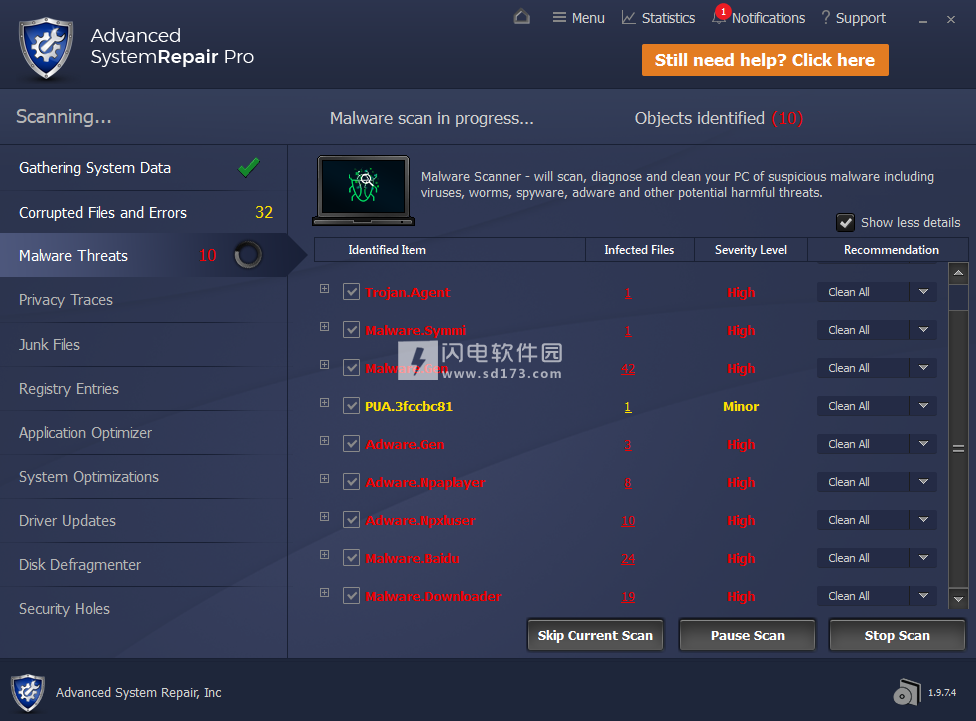
Advanced Sytem Repair Pro 2011激活版
Advanced System Repair Pro是領先的一體化系統(tǒng)修復解決方案,提供全方位的功能,包括掃描、修復、清理、優(yōu)化以及PC保護等,界面簡單直觀,使用也很容易,幫助你快速處理更多的問題,讓你的電腦比任何時候都快,全面、徹底、高效的程序,在 Advanced System Repair,我們相信計算機旨在加快速度,而不是減慢速度,因此您可以更智能、更快地工作。 功能特色 1、獲…

Advanced SytemCare proUltimate 1370308中文破解版 激活碼
華人軟件廠商IObit的系統(tǒng)優(yōu)化工具,功能相當全面,包括垃圾清理、隱私清理、軟件卸載、文件擦除與恢復、內(nèi)存整理、網(wǎng)絡加速、啟動項管理、注冊表整理、磁盤整理、游戲加速、快捷方式修復、磁盤修復、Windows修復、IE管理、漏洞掃描、進程管理、驅(qū)動管理、重復文件查找、磁盤空間占用分析、系統(tǒng)信息、魔法設置,還有非常強大的空閑時自動優(yōu)化,與TuneUp Utilities、Auslogics BoostS…

Dynamic Wallpaper Enginer 254 Mac
Dynamic Wallpaper for Mac是動態(tài)桌面壁紙應用,旨在為用戶提供更具特色的動態(tài)壁紙,比以往的靜態(tài)壁紙更有趣,這里提供超多精美的壁紙,并且還在持續(xù)更新中,您可以在這里找到喜歡的素材,可根據(jù)需要在不同的分類中尋找,也可以使用關(guān)鍵字進行搜索來找到最適合您的風格!提供多種播放模式,支持使用智能模式來自動暫停,絲毫不會對您的工作造成影響,也提供更人性化的休息提醒設置,避免過度疲勞。…
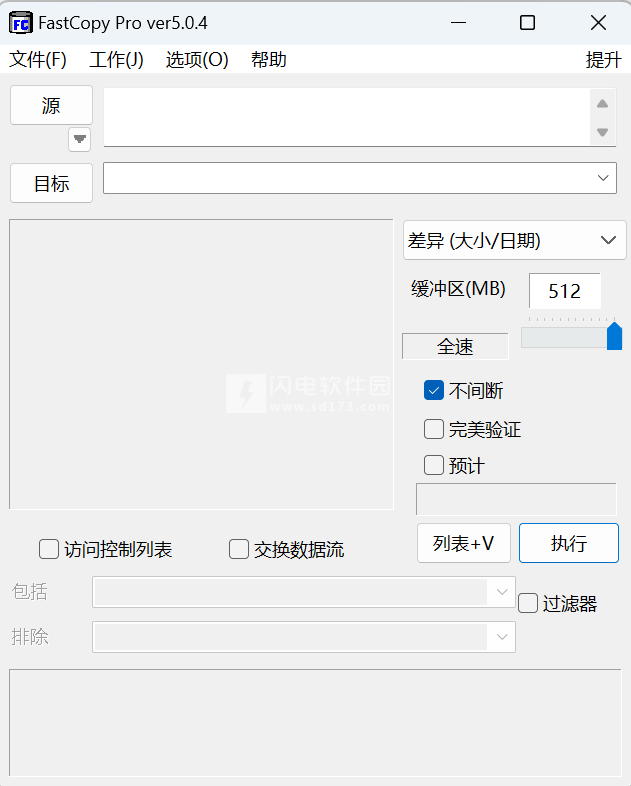
FatCopy Pro 5120 中文版 Window 復制拷貝增強工具 64位
Fastcopy 是一款來自日本的最快的文件拷貝工具。磁盤間相互拷貝文件是司空見慣的事情,通常情況都是利用 WINDOWS 自帶的復制粘貼功能來實現(xiàn)的。這樣做在數(shù)目較小的情況下倒也沒什么問題,但是數(shù)目較大時,系統(tǒng)自帶的復制功能就有些力不從心了。這時就需要 FASTCOPY。一個 424 MB 的電影其拷貝時間僅為 21…
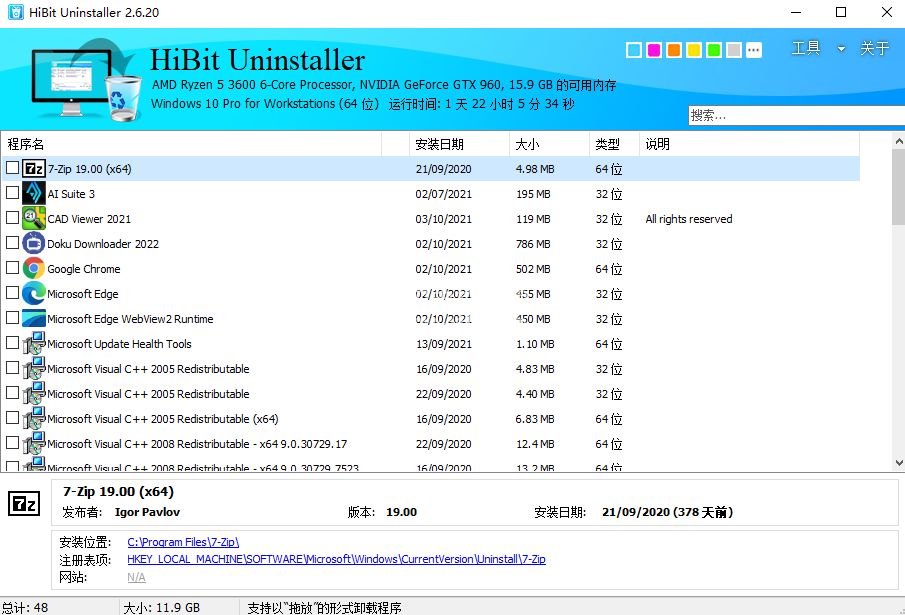
Hibit Unintaller 4010 綠色中文版
HiBit Uninstaller中文便攜版是一款簡單好用的軟件卸載工具,完全卸載頑固軟件、Windows 應用程序和瀏覽器擴展。使用可輕松卸載掉其它軟件無法卸載的程序,并且能夠自動檢測刪除殘留垃圾,對于各種軟件還具有跟蹤安裝功能,從而能夠完整卸載,支持強制卸載,簡單好用,支持勾選并進行批量卸載,可搜索快速找到程序,軟件不用安裝,直接使用,中文界面使用更方便! 功能特色 1、完全卸載程序…

Hot編輯器 綠色中文版
Hosts 編輯器是一款簡單好用的系統(tǒng)hosts文件修改工具,操作簡單,界面友好,使用方便,可直接編輯并保存到hosts,某些特定功能需要右鍵管理員權(quán)限使用,有需要的時候鼠標右擊選擇管理員身份運行就可以了 功能特色 1、運行時檢測系統(tǒng)是否有Hosts文件(可選擇是否創(chuàng)建Hosts文件-需管理員權(quán)限) 2、獲取訪問權(quán)限Hosts文件(可修改Hosts文件的前提條件-需管理員權(quán)限)…
